
คู่มือ
เริ่มต้นใช้ CEOsofts ERP อย่างไร
คู่มือทีละขั้นตอน: สมัคร ตั้งค่าบริษัท แล้วทำขายและจัดซื้อครบวงจร — รวมถึงผู้ใช้ สต็อก บัญชี และ HR
CEOsofts คืออะไร
CEOsofts คือระบบจัดการธุรกิจบนคลาวด์สำหรับ SME ไทย — ขาย รับเงิน เช็กสต็อก บัญชี และเงินเดือนในระบบเดียว
- ทุกแพ็กมีครบทุกโมดูล
- เลือกรูปแบบโฮสต์: subdomain บนคลาวด์เรา, โดเมนของคุณบนคลาวด์เรา หรือติดตั้งส่วนตัวแบบ lifetime
- ทดลองใช้ประมาณ 180 วัน (ดูข้อเสนอปัจจุบันที่หน้า pricing)
1. สมัครใช้บริการบัญชีออนไลน์
เป้าหมาย: สร้าง workspace บริษัทและบัญชีแอดมิน เพื่อใช้ CEOsofts ออนไลน์
ก่อนสมัคร
- เตรียมชื่อบริษัทและอีเมลแอดมินที่เข้าถึงได้จริง
- ถ้าต้องการ subdomain ตั้งชื่อสั้น ๆ ภาษาอังกฤษ (ตัวอักษร/ตัวเลขเท่านั้น) เช่น myco
- ถ้าใช้โดเมนตัวเอง ต้องมีสิทธิ์แก้ DNS ภายหลัง — เริ่มใช้ก่อนแล้วยืนยัน DNS ทีหลังได้
- สมัครผ่าน www.ceosofts.com (ไซต์เดียวกับที่เปิดอยู่ตอนนี้)
ขั้นตอนสมัคร
- เปิดหน้า Pricing เลือกแพ็ก (Subdomain Cloud หรือ Custom Domain Cloud) แล้วกดทดลองใช้ฟรี
- ขั้นตอนในวิซาร์ด: แพ็ก → บริษัท → บัญชีผู้ใช้ → Workspace → ยืนยัน
- บริษัท: ชื่อบริษัท (จำเป็น) เบอร์โทร (ไม่บังคับ)
- บัญชี: ชื่อแอดมิน อีเมล รหัสผ่าน — ผู้ใช้นี้เป็น Super Admin
- Workspace: เลือก subdomain (เช่น myco.ceosofts.com) หรือโดเมนตัวเอง ตามแพ็ก
- ยอมรับเงื่อนไข / นโยบายความเป็นส่วนตัว (PDPA) แล้วเริ่มทดลองใช้
- ระบบจะพาไปแดชบอร์ด (หรือหน้าแนะนำ DNS ถ้าเลือกโดเมนตัวเอง — ข้ามแล้วยืนยันทีหลังได้)
สิ่งที่ระบบสร้างให้อัตโนมัติ
- ผังบัญชี หน่วยนับ หมวดสินค้า คลัง และบัญชีภาษีที่ผูกไว้
- แผนก/ตำแหน่งตัวอย่าง และหมวดค่าใช้จ่าย สำหรับ HR และค่าใช้จ่าย
- ยังไม่สร้าง: ลูกค้า ผู้ขาย สินค้า ยอดสต็อก หรืองวดบัญชี — ให้เพิ่มในขั้นตอนถัดไป
2. สร้าง / ตั้งค่าข้อมูลบริษัท
ทำก่อนลงเอกสารจริง — ภาษีและงวดบัญชีมีผลต่อใบแจ้งหนี้และสมุดรายวัน
ตั้งค่าบริษัท
Admin → ตั้งค่าบริษัท
- กรอกชื่อบริษัท ประเภทนิติบุคคล อีเมล โทร ที่อยู่ และโลโก้
- ใส่เลขผู้เสียภาษี (13 หลัก) และรหัสสาขาภาษี (6 หลัก; สำนักงานใหญ่มักเป็น 000000)
- ตั้งสกุลเงิน (มักเป็น THB) เดือนเริ่มปีบัญชี และการปัดเศษ
- VAT: จด VAT หรือไม่ อัตรา (ค่าเริ่มต้น 7%) และราคารวม VAT หรือไม่
- ไม่บังคับ: ชื่อแสดงผล สีแบรนด์ อีเมลซัพพอร์ต
งวดบัญชี
Admin → งวดบัญชี — สร้างและเปิดงวดรายเดือนก่อนลงสมุดรายวันและเอกสารหลายประเภท
ตรวจข้อมูลพื้นฐานที่ระบบใส่ให้
- บัญชี → Chart of Accounts — ปรับถ้าผังบัญชีต่างจากของบริษัท
- สต็อก → Units / Item Categories / Warehouses — มีให้อยู่แล้ว เพิ่มได้ตามต้องการ
- Admin → Departments / Positions — สำหรับ HR ภายหลัง
3. การสร้างใบเสนอราคา (และเอกสารขายต่อเนื่อง)
เริ่มที่ใบเสนอราคาอย่างเดียวไม่ได้ ต้องสร้างข้อมูลพื้นฐานก่อน แล้วตามสายเอกสาร
เริ่มที่นี่ (สิ่งที่ต้องมีก่อน)
- สต็อก → Items — สร้างสินค้า/บริการ (ผูกหน่วยนับ + หมวด) สินค้าบริการอาจไม่ต้องมีสต็อกในคลัง
- สินค้ามีสต็อก: ใส่ยอดเข้าคลังผ่าน สต็อก → Add Inventory Receipt หรือรับของจากใบสั่งซื้อภายหลัง
- Sales → Customers — สร้างลูกค้าที่จะเสนอราคา
- ตรวจตั้งค่า VAT ของบริษัท และมีงวดบัญชีที่เปิดอยู่
สายเอกสาร
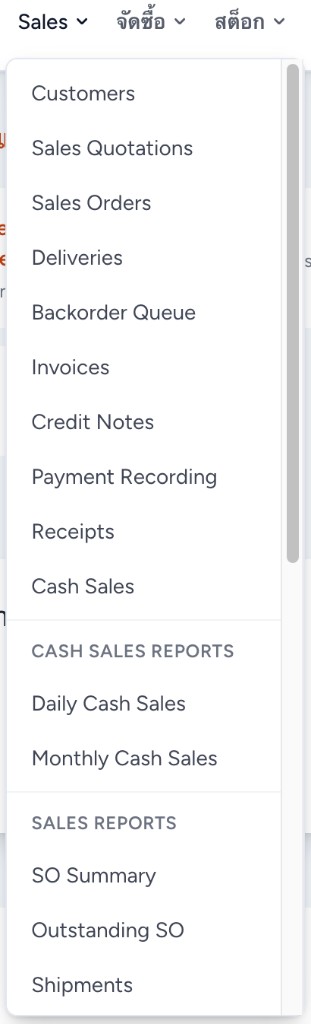
- Sales → Sales Quotations — สร้าง QT ระบุลูกค้า วันที่ รายการ (สินค้า จำนวน ราคา ภาษี/ส่วนลด) สถานะ: draft → ส่ง → ตอบรับ
- เมื่อตอบรับแล้ว: Convert เป็น Sales Order QT จะเป็น converted
- Sales → Sales Orders — Approve (Confirmed) ถ้ากำหนดมัดจำ ให้ทำมัดจำให้ครบ
- Sales → Deliveries — สร้างจาก SO ระบุคลังในรายการสต็อก Ready → Ship
- Sales → Invoices — สร้างจาก delivery และ/หรือ SO แล้ว Post
- Sales → Payment Recording และ/หรือ Receipts — บันทึกและ post การรับชำระตามใบแจ้งหนี้
- ทางเลือก: Credit Notes, Backorder Queue สำหรับจำนวนที่ยังส่งไม่ครบ
ขายเงินสด (ทางลัด)
สำหรับอาหารตามสั่ง กาแฟ และการขายหน้าร้านแบบรับเงินทันที ใช้ Sales → Cash Sales (ดูหัวข้อ 7) — ไม่ต้องผ่าน QT → SO
ลำดับสถานะโดยทั่วไป
QT: draft → sent → accepted → converted · SO: draft → approved · Delivery: draft → ready → shipped · Invoice: draft → posted → paid · Payment: draft → posted
4. การสร้างใบสั่งซื้อ (และเอกสารจัดซื้อต่อเนื่อง)
หลักการเดียวกับฝั่งขาย: ข้อมูลพื้นฐานก่อน แล้วค่อยเอกสาร สินค้าต้องมีก่อนสั่งซื้อและรับของ
เริ่มที่นี่ (สิ่งที่ต้องมีก่อน)
- สต็อก → Items — สร้างสินค้าที่จะซื้อ (ใช้ชุดเดียวกับฝั่งขายถ้าขายต่อ)
- สต็อก → Warehouses — รู้ว่าจะรับของเข้าคลังไหน (มี คลังหลัก ให้แล้ว)
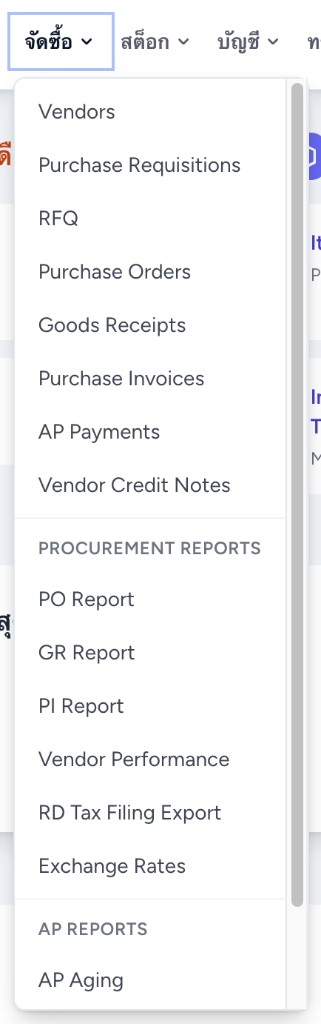
- จัดซื้อ → Vendors — สร้างผู้ขาย/ซัพพลายเออร์
- ขั้นตอนต้นน้ำ (ไม่บังคับ): Purchase Requisitions และ/หรือ RFQ แล้ว convert เป็น PO
สายเอกสาร
- จัดซื้อ → Purchase Orders — สร้าง PO (ผู้ขาย วันที่ เงินสด/เครดิต รายการ) หรือ convert จาก PR/RFQ
- Submit → Approve (ผู้จัดการ) PO จะไปสถานะอนุมัติ
- จัดซื้อ → Goods Receipts — รับของตาม PO เข้าคลัง แล้ว Approve เพื่อเพิ่มสต็อก
- จัดซื้อ → Purchase Invoices (AP) — สร้างจาก GR และ/หรือ PO แล้ว Post
- จัดซื้อ → AP Payments — บันทึกจ่าย (เงินสด / โอน / เช็ค / บัตร; มัดจำหรือยอดคงเหลือตามจริง)
- ทางเลือก: Vendor Credit Notes; รายงาน เช่น PO/GR/PI Report และ AP Aging
ลำดับสถานะโดยทั่วไป
PO: draft → pending approval → approved → received/billed · GR: pending → approved · Purchase Invoice: draft → posted → paid
5. สร้าง Username และสิทธิ์ผู้ใช้
แอดมินตอนสมัครเป็น Super Admin เพิ่มบัญชีพนักงานแล้วกำหนดบทบาท ให้เห็นเฉพาะที่จำเป็น
สร้างผู้ใช้
- Admin → Users — สร้าง: ชื่อ อีเมล รหัสผ่าน (หรือส่ง invite)
- เลือกอย่างน้อย 1 บทบาท แล้วบันทึก ภายหลังสามารถ invite บังคับรีเซ็ตรหัส ปิดใช้งาน หรือตัด session ได้
บทบาท (สิทธิ์)
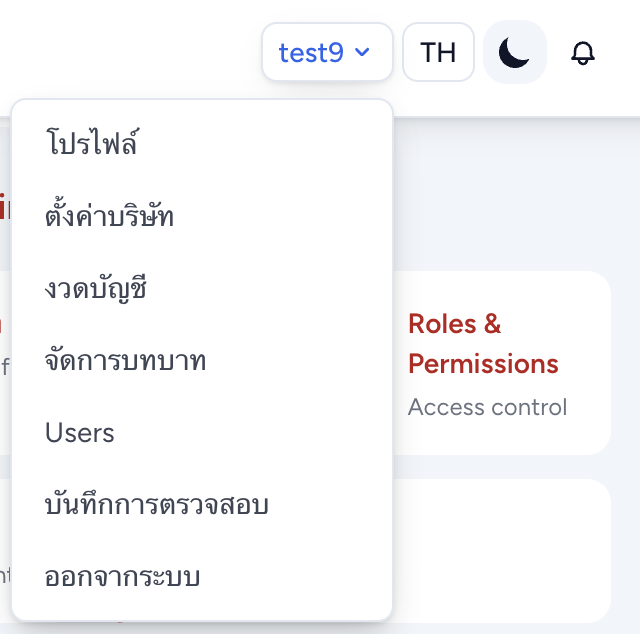
Admin → จัดการบทบาท — แก้ไขบทบาทแล้วติ๊กสิทธิ์ (ดู/สร้าง/แก้ไข/ลบ/post ต่อโมดูล)
- Super Admin — เข้าถึงทั้งบริษัท (เจ้าของตอนสมัคร)
- Admin — ตั้งค่า ผู้ใช้ สต็อก HR และเครื่องมือแอดมินหลายส่วน
- Accountant — สมุดรายวัน ใบแจ้งหนี้ ลูกค้า รับชำระ ธนาคาร รายงาน
- Manager — ส่วนใหญ่ดูข้อมูล + อนุมัติ (เช่น ค่าใช้จ่าย ลา)
- User — ดูข้อมูลจำกัด / ใช้งานแบบ self-service
เคล็ดลับ: จัดบทบาทก่อน แล้วค่อยเพิ่มผู้ใช้ — ง่ายกว่าแก้สิทธิ์ทีละคน
6. ส่วนอื่นๆ ที่เกี่ยวข้อง
เมื่อขายและจัดซื้อใช้งานได้แล้ว ค่อยขยายไปสต็อก บัญชี ธนาคาร และ HR
สต็อก (Inventory)
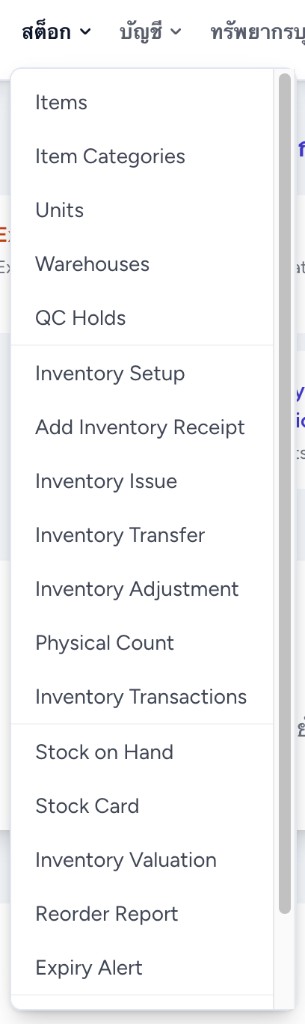
- ข้อมูลหลัก: Items, Categories, Units, Warehouses
- งานประจำวัน: รับเข้า เบิก โอน ปรับ Physical Count และ Transactions
- รายงาน: Stock on Hand, Stock Card, Valuation, Reorder, Expiry Alert
บัญชี (Accounting)
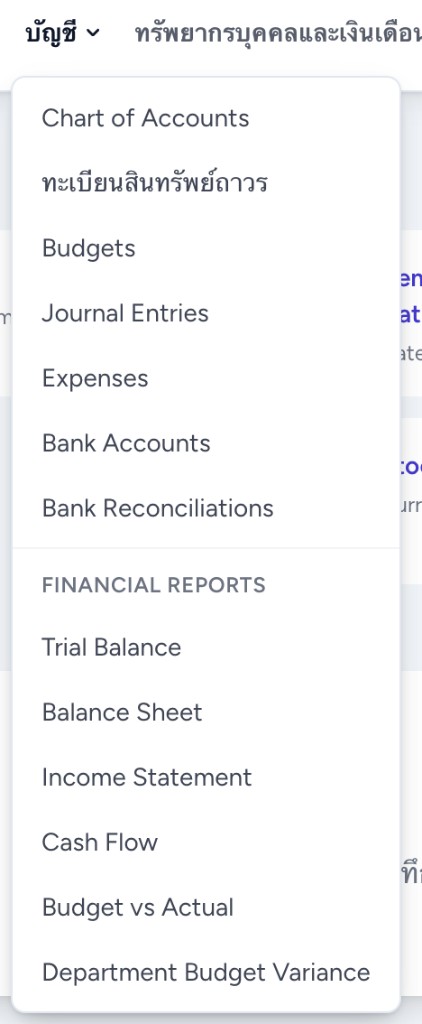
- ผังบัญชี สมุดรายวัน (draft → post → reverse) งบประมาณ ค่าใช้จ่าย ทะเบียนสินทรัพย์ถาวร
- บัญชีธนาคาร + กระทบยอด — นำเข้า statement จับคู่ ปิดยอด
- รายงาน: Trial Balance, Balance Sheet, Income Statement, Cash Flow, Budget vs Actual
พนักงานและเงินเดือน
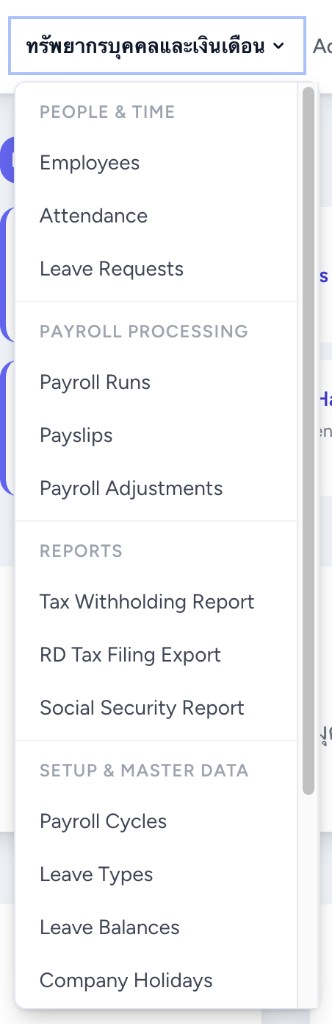
- บุคคล: Employees, Attendance, Leave Requests
- เงินเดือน: Payroll Runs, Payslips, Adjustments; รายงานภาษี / ประกันสังคม
- ตั้งค่า: Payroll Cycles, Leave Types/Balances, Company Holidays
- ผูก user กับ employee ถ้าต้องการใช้ My HR แบบ self-service
Admin และการตรวจสอบ
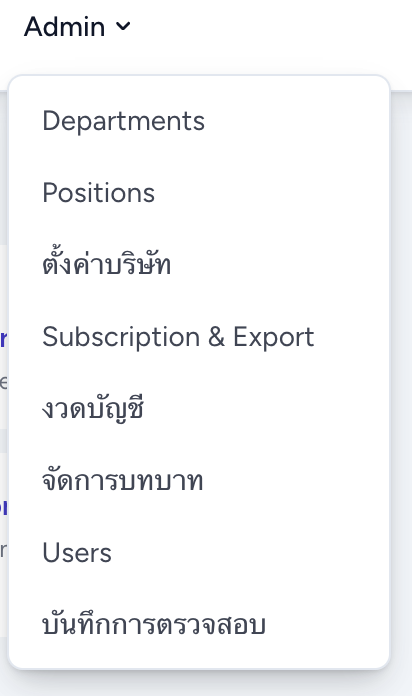
- แผนก ตำแหน่ง ตั้งค่าบริษัท Subscription & Export งวดบัญชี
- บทบาท ผู้ใช้ บันทึกการตรวจสอบ สำหรับกิจกรรมในระบบ
ลำดับแนะนำสัปดาห์แรก
- สมัคร → ตั้งค่าบริษัท + งวดบัญชี
- สินค้า + สต็อกยกมา; ลูกค้า; ผู้ขาย
- ลองขายครบวงจร 1 รอบ และจัดซื้อครบวงจร 1 รอบ
- เพิ่ม Users บทบาท Accountant / Manager
- จากนั้นสมุดรายวัน กระทบยอดธนาคาร และ HR ตามต้องการ
- ถ้าขายอาหาร/เครื่องดื่มหน้าร้าน ให้ตั้ง Cash Menu แล้วลอง Cash Sales (หัวข้อ 7)
7. การขายเงินสด (อาหาร / กาแฟ)
ใช้ Cash Sales สำหรับขายหน้าร้านเร็ว ๆ เช่น อาหารตามสั่ง กาแฟ เครื่องดื่ม ของว่าง เป็นหน้าจอแบบ POS: กดเมนูใส่ตะกร้าแล้วบันทึกขายทันที ไม่ต้องผ่านใบเสนอราคา → ใบสั่งขาย → ส่งของ
เมื่อไหร่ควรใช้ขายเงินสด
- ร้านอาหาร / คาเฟ่: อาหารตามสั่ง, กาแฟ, เครื่องดื่ม, ของว่าง
- เคาน์เตอร์ร้านค้า หรือบริการที่รับเงินทันที
- ไม่เหมาะกับขายเชื่อหรือส่งของหลายขั้นแบบ B2B — ให้ใช้สายใบเสนอราคา (หัวข้อ 3) แทน
เริ่มที่นี่ (ตั้งเมนูขาย)
- ตรวจตั้งค่าบริษัท (จด VAT หรือไม่ และราคารวม VAT หรือไม่) — Cash Sales ใช้ตามค่านี้
- Sales → Cash Sales → Cash Menu Setup (หรือเปิดจากหน้า Cash Sales)
- สร้างหมวดก่อน เช่น อาหาร เครื่องดื่ม กาแฟ ของว่าง ใช้ลำดับแสดงผลให้หมวดสำคัญขึ้นก่อน
- เพิ่มรายการเมนูในแต่ละหมวด: ชื่อ ราคา ไอคอน (กาแฟ / อาหาร / เครื่องดื่ม / …) และลำดับแสดงผล
- ผูกสต็อก (ไม่บังคับ): ผูกเมนูกับ Stock → Item เฉพาะเมื่อต้องการตัดสต็อกตอนขาย (เช่น น้ำขวด) เว้นว่างได้สำหรับอาหารตามสั่งหรือกาแฟที่ไม่นับทีละแก้ว
ขายที่เคาน์เตอร์
- Sales → Cash Sales — เลือกหมวด กดเมนูใส่ตะกร้า ปรับจำนวนได้
- ตรวจยอดรวม (VAT ตามตั้งค่าบริษัท) แล้วบันทึก / ยืนยันการขาย
- ทำซ้ำลูกค้าถัดไป ยกเลิก (Void) ได้เมื่อมีสิทธิ์และต้องการยกเลิกรายการนั้นจริง ๆ
รายงาน
- Sales → Daily Cash Sales — สรุปรายวัน
- Sales → Monthly Cash Sales — สรุปรายเดือน
เคล็ดลับสำหรับร้านอาหาร / กาแฟ
- ตั้งชื่อเมนูสั้น ชัด บนปุ่ม POS (เช่น กาแฟร้อน, ข้าวผัดไก่)
- จัดหมวดตามที่พนักงานขายจริง เช่น เครื่องดื่ม / อาหาร ไม่ต้องจัดตามบัญชี
- ตัดสต็อกเฉพาะของที่สำคัญ (ขวด ของแพ็ก) ไม่ต้องผูกสต็อกกับอาหารทำสด
- ให้แคชเชียร์มีสิทธิ์ cash_sale; ผู้จัดการควรมีสิทธิ์ดูรายงาน Daily/Monthly
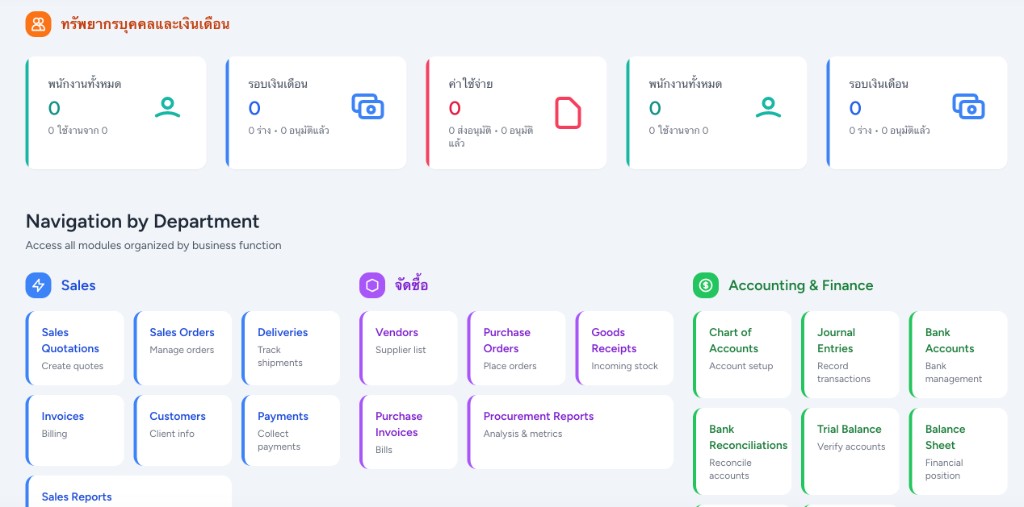
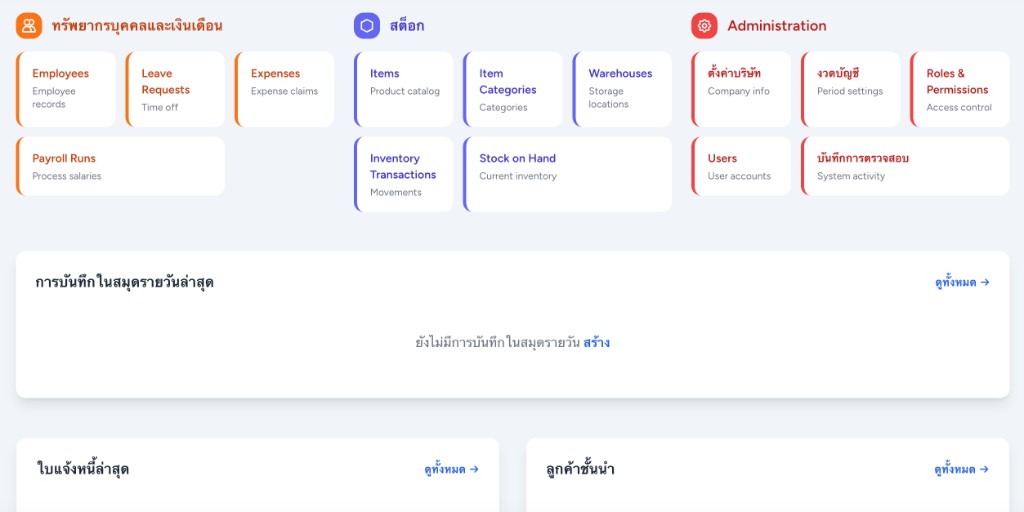
แดชบอร์ดและเมนู
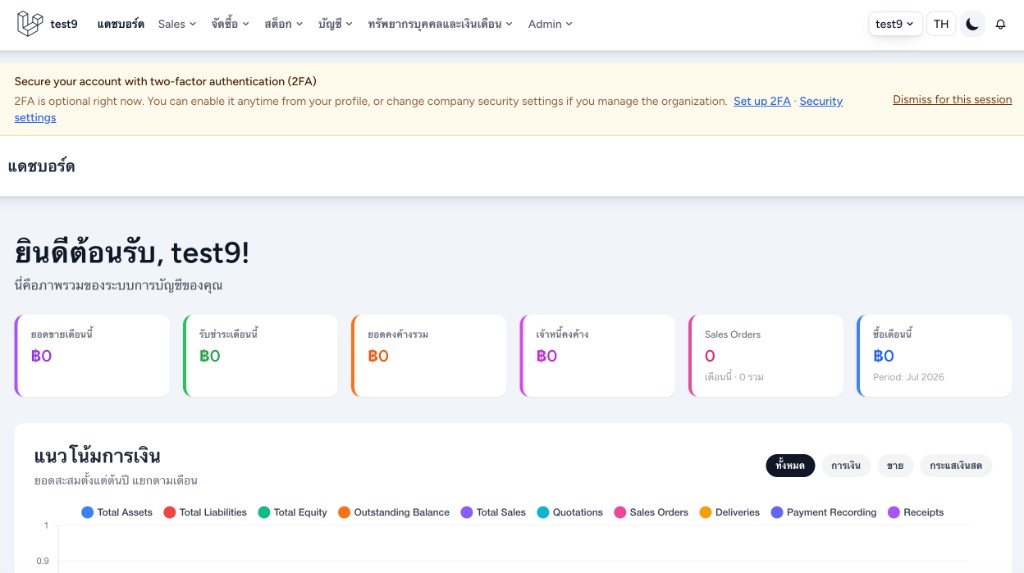
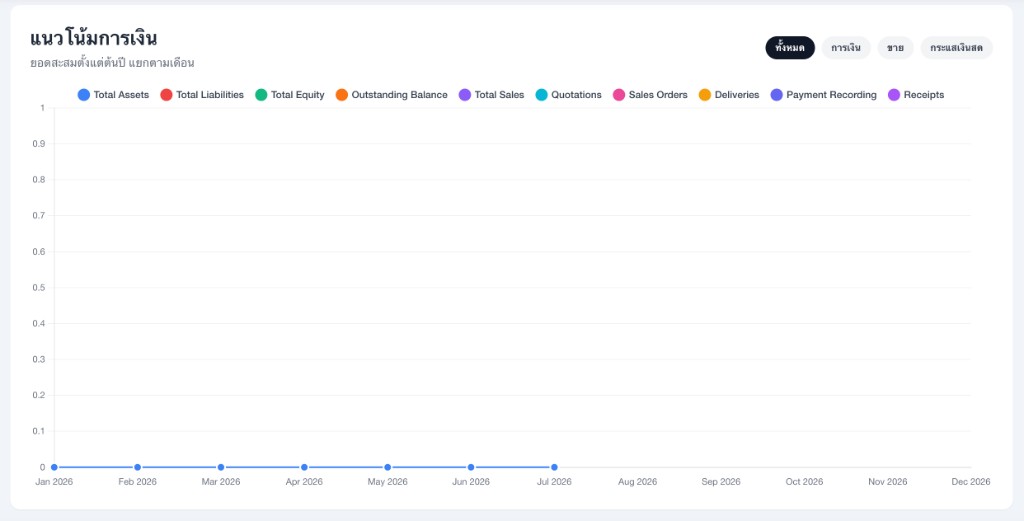
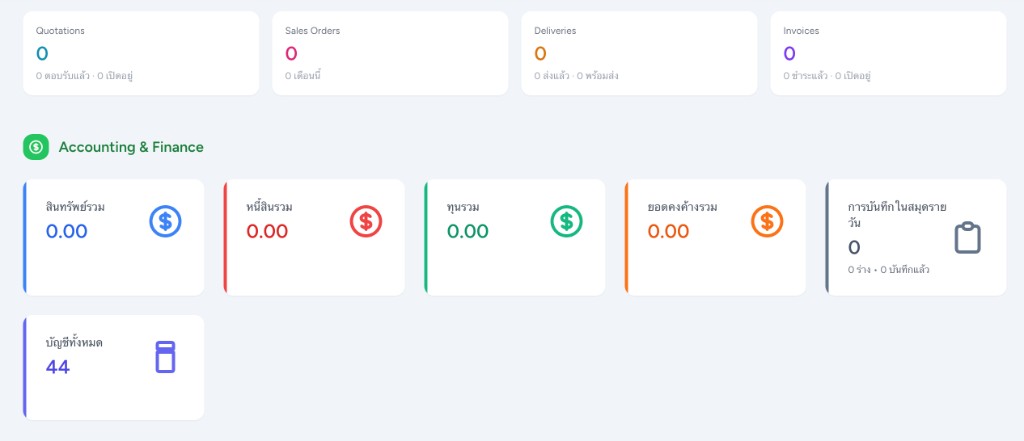
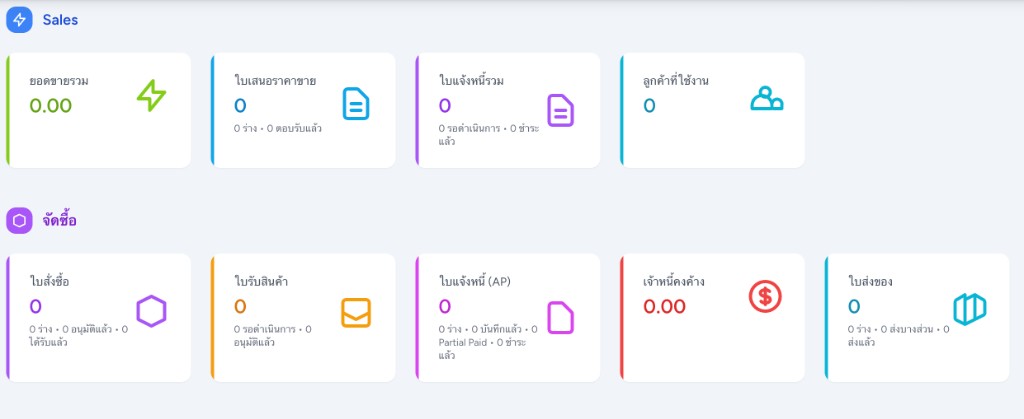
หลังเข้าสู่ระบบ แดชบอร์ดแสดง KPI แนวโน้มการเงิน และทางลัด ใช้เมนูด้านบนเข้าแต่ละโมดูล
เคล็ดลับ
- URL แบบ company.ceosofts.com ต้องมี wildcard DNS จากโฮสต์ — ระหว่างรอ ให้ใช้ www.ceosofts.com/login
- โดเมนตัวเองต้องยืนยัน TXT + CNAME — ข้ามได้แล้วไปทำทีหลังที่ Settings → Subscription
- บน production ให้เปลี่ยนรหัสผ่านบัญชีเริ่มต้น/แพลตฟอร์มทันที
- ต้องการความช่วยเหลือ? เปิดหน้าติดต่อสำหรับอีเมลและเบอร์โทร หรือใช้ลิงก์ท้ายหน้า
ภาพหน้าจอเพิ่มเติม (pricing, register, เอกสารขาย) จะโชว์เมื่อใส่ไฟล์ใน public/images/guides/